検証ラボ ── 2026-08-22
SQXのダウンロード手順 — 公式サイトのどこから落とすか
導入編で「公式サイトからダウンロードする」と書きましたが、初めてだとどこから落とすのかが意外と分かりにくいので、ダウンロードまわりだけを1本にまとめます。本記事の画面構成・Build番号は2026-08時点に私が確認したものです。
ダウンロードページの場所
ダウンロードは公式サイトの専用ページから行います。
- URL: https://strategyquant.com/download/
- 場所が変わった場合も、公式トップ(strategyquant.com)上部メニューの 「Download」 から辿れます
インストーラーのダウンロード手順
- 上記のDownloadページを開く
- Windows / Mac / Linux のタブから自分のOSを選ぶ
- Windowsなら 「StrategyQuant X (64-bit version) installer」 のリンクをクリック
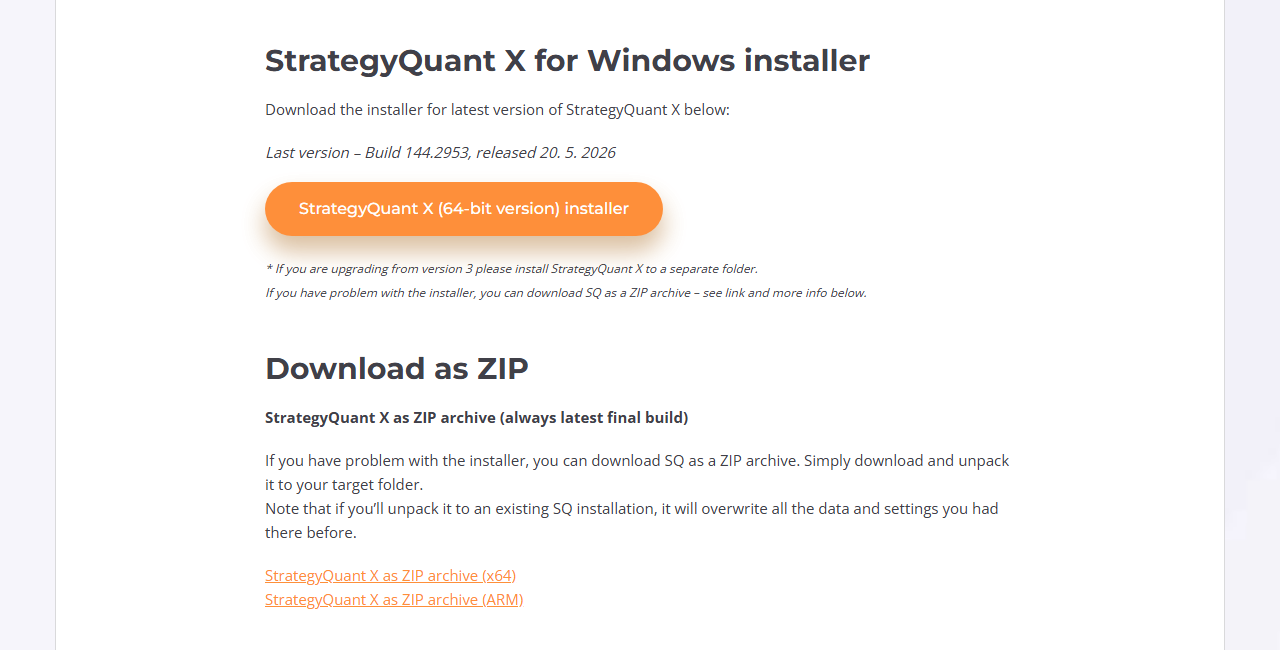
ページには最新版のBuild番号とリリース日が明記されています(私が確認した時点では Build 144.2953、2026年5月20日リリース)。導入編で書いたとおり、ダウンロードしたBuild番号はメモしておきましょう。
ZIP版という選択肢
同じページに、インストーラーを使わない ZIP版(x64 / ARM)も用意されています。ダウンロードして任意のフォルダに展開するだけで使えます。
1つだけ重要な注意があります。既存のSQXインストールフォルダに展開すると、それまでのデータと設定がすべて上書きされます。 ZIP版を使うときは必ず新しいフォルダに展開してください。
また、ページ下部には過去のBuild(143以前)へのリンクもあります。「検証の途中でBuildを変えない」を守るうえで、特定のBuildを取り直せるのは覚えておくと安心です。
ライセンス(トライアル)の申請
SQXの実行にはライセンスが必要です。ページにも「ライセンスがない場合は14日間試用できる」と明記されています。
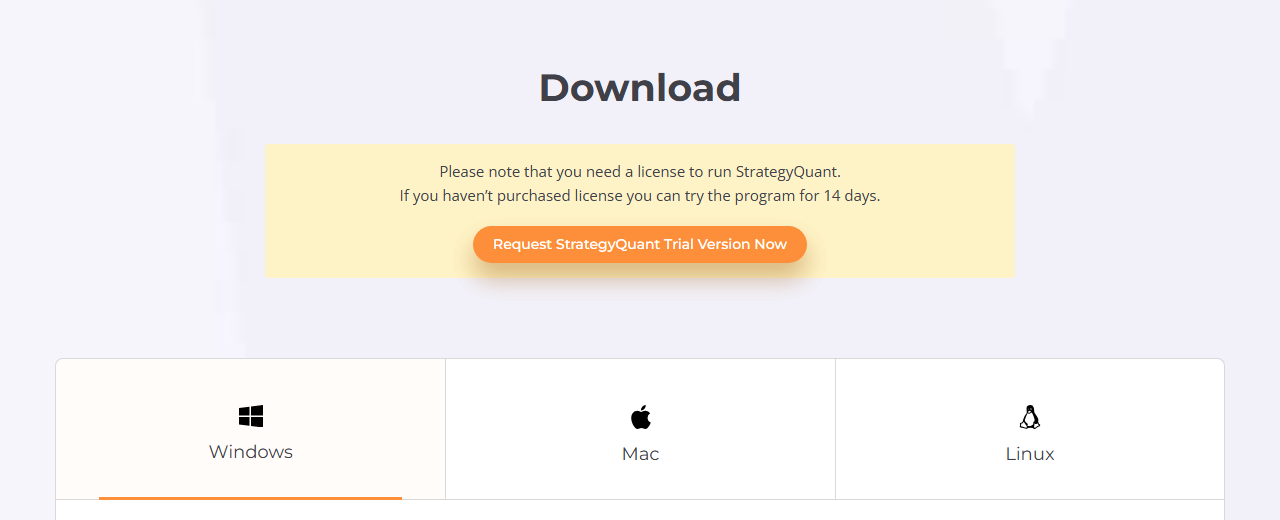
- Downloadページ(またはトップページ)の 「Get Free 14-days Trial」 ボタンをクリック
- 申請フォームが開きます。入力するのは 名前とメールアドレスの2つだけです(クレジットカードの登録は不要、と明記されています)
- 送信後、入力したメールアドレスに届く案内に沿って進めます
動作環境の注意
- Build 139以降は Windows 7 / 8 / Windows Server 2012 をサポートしていません(UI基盤のChromiumが旧Windowsのサポートを終了したため)。Windows 10以降を使ってください
- 実行用のJavaは同梱(
j64フォルダ)なので、別途インストールは不要です
必ず公式サイトから
最後に基本ですが大事なことを。インストーラーは必ず公式サイトからダウンロードしてください。検索結果には非公式の再配布サイトが混ざることがあります。取引ツールに改ざんされたバイナリを掴むリスクは、手間を惜しんで取るようなリスクではありません。
次回は、ヒストリカルデータの取り込みについて書く予定です。
※本記事の内容は2026-08時点の公式サイトの構成に基づきます。最新の情報は公式サイトで確認してください。